Возможности
Голоса и распевка
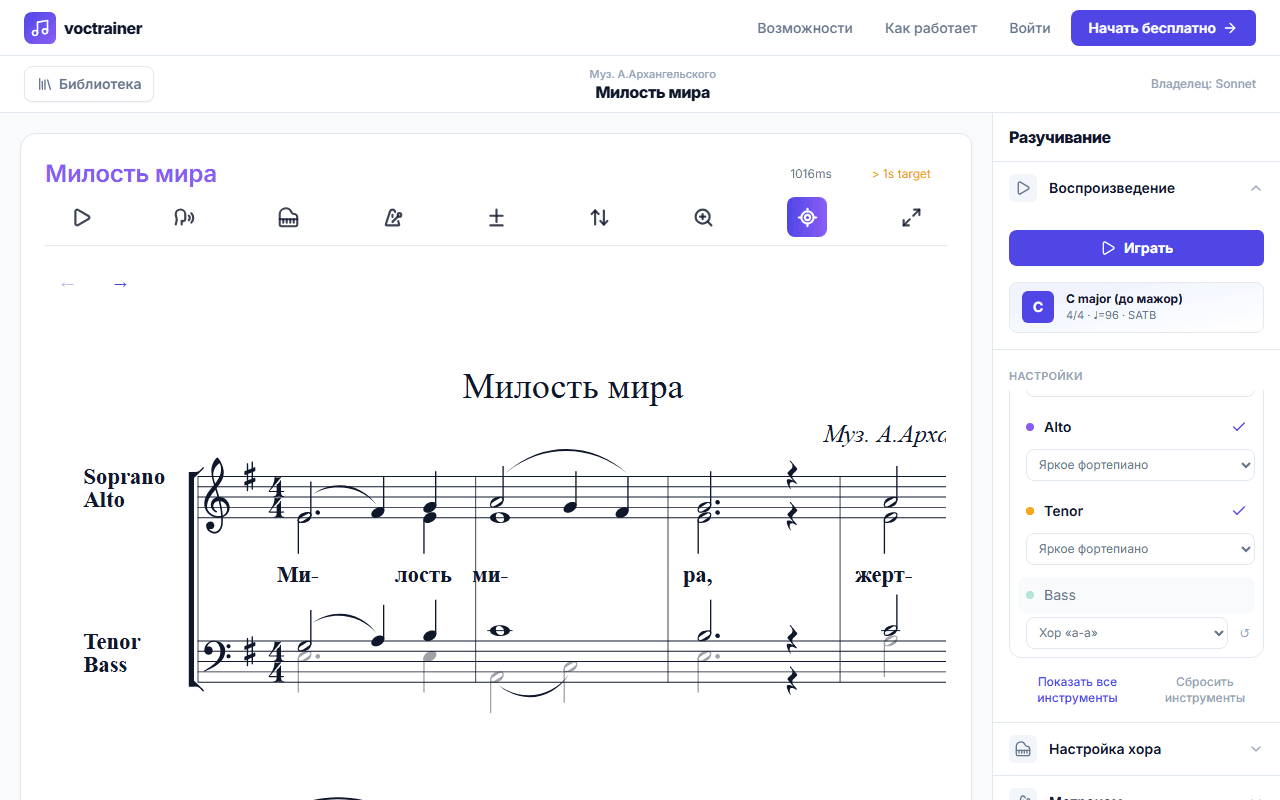
Управляйте каждой партией отдельно: заглушайте лишние голоса или выводите один в сольном режиме, выбирайте инструмент звучания для каждой партии и транспонируйте партитуру на нужное число полутонов. А перед разучиванием включите распевку — и партия за партией прозвучат первые ноты сверху вниз.
Соло и заглушение партий
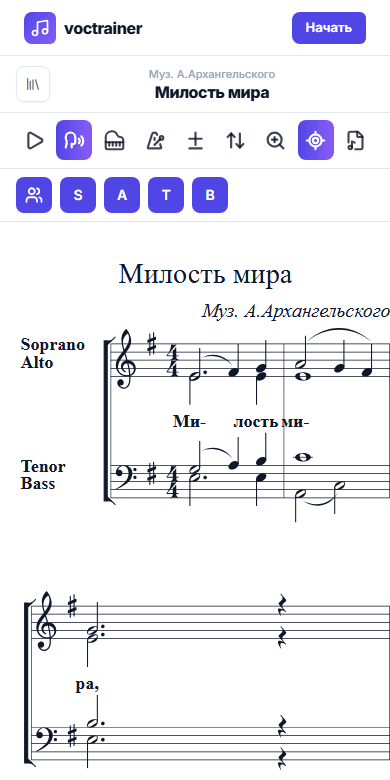
В режиме «Хор» звучат все партии сразу, и тап по голосу заглушает его или возвращает обратно — удобно выучить свою партию, временно убрав остальные. А когда нужно услышать только одну партию, переключитесь в режим «Соло» и выберите нужный голос: остальные умолкнут, пока вы не вернётесь к хору. Каждый голос помечен своим цветом, чтобы не запутаться.
Как пользоваться
- Откройте панель голосов: на десктопе — секция «Голоса» в панели разучивания, на мобильном — чипы голосов вверху партитуры.
- Переключите режим «Хор / Соло» (иконка хора или одного голоса).
- В режиме «Хор» тап по голосу заглушает партию, повторный тап — возвращает её в звучание.
- Чтобы слышать только одну партию — включите режим «Соло» и выберите нужный голос.
Инструменты партий
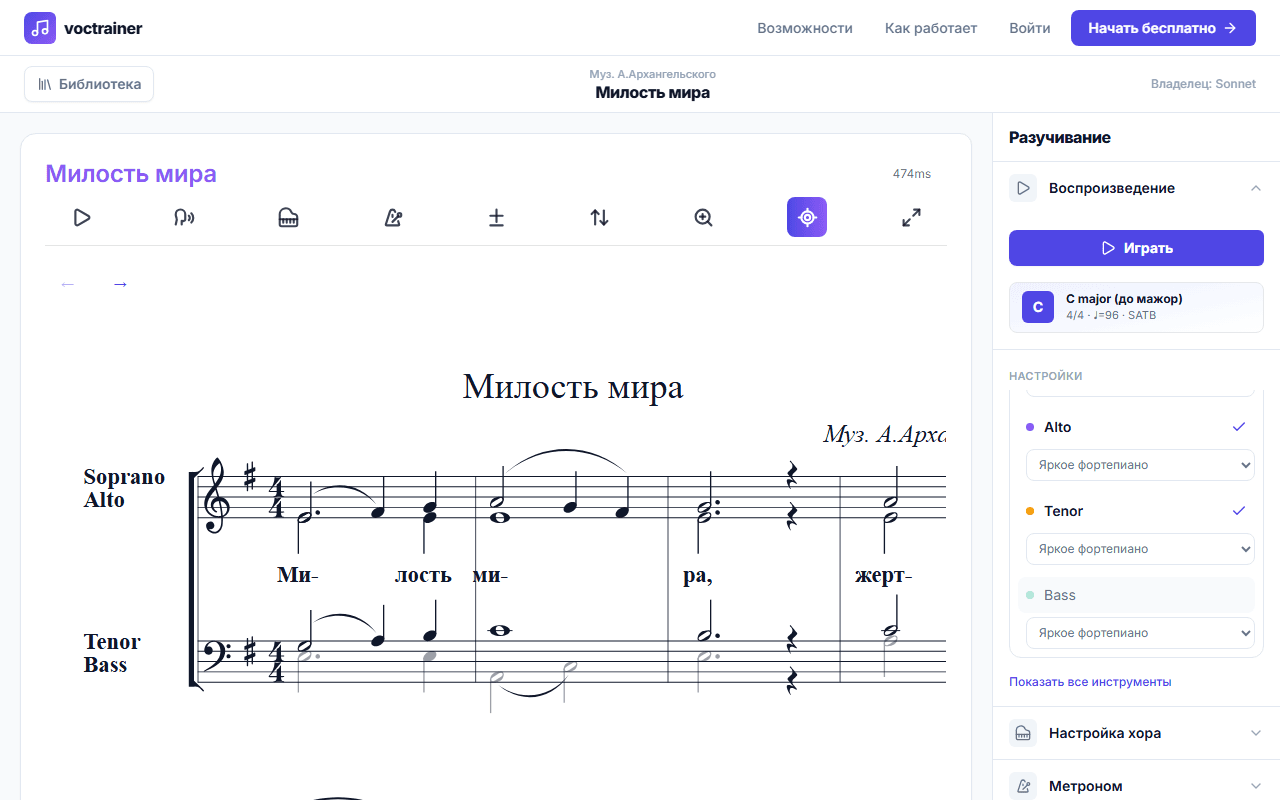
Звучание каждой партии можно сменить отдельно: выберите инструмент для одного голоса или задайте один общий сразу для всех. По умолчанию предлагается подборка основных тембров, а кнопкой «Показать все инструменты» открывается полный список — 128 инструментов, от рояля до синтезаторов. Если вы меняли тембр партии, его легко вернуть к исходному звучанию партитуры.
Как пользоваться
- В секции «Голоса» откройте выбор инструмента у нужной партии (или «Инструмент для всех голосов»).
- Выберите инструмент из списка тембров.
- Звучание партии сразу меняется. Нажмите «Показать все инструменты», чтобы открыть полный список из 128 инструментов.
- Кнопкой сброса у голоса верните исходный инструмент партитуры.
Распевка (панель «Хор»)
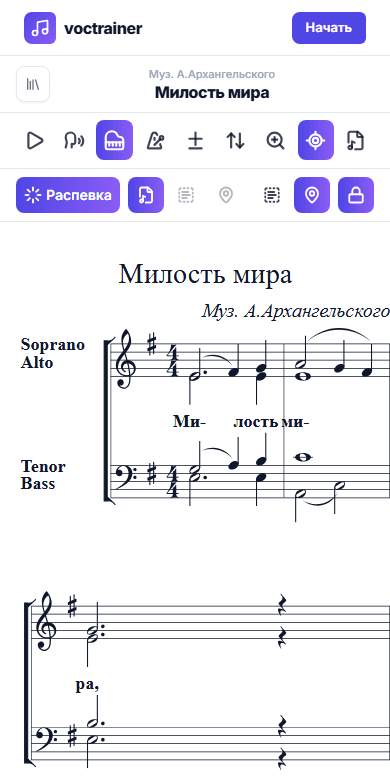
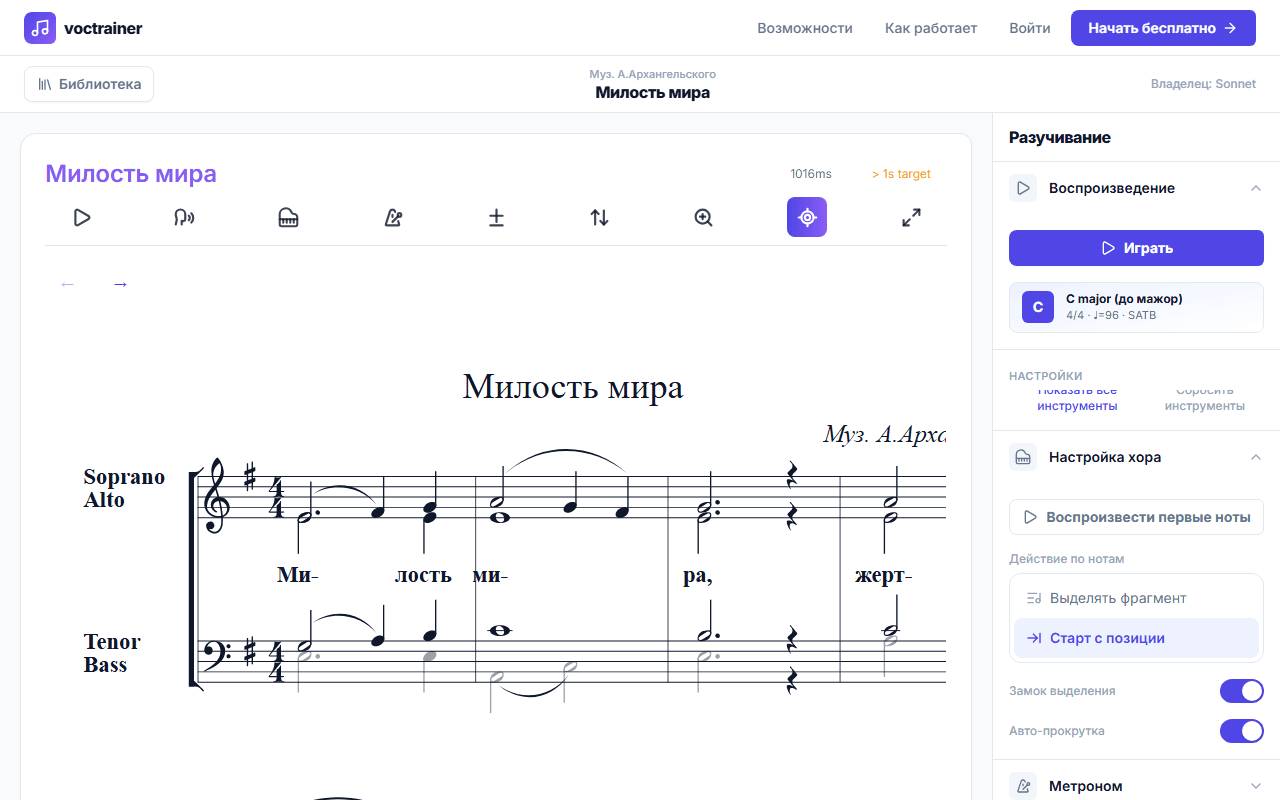
Перед разучиванием удобно услышать, как звучит каждый голос по отдельности. Распевка проигрывает первые ноты голосов по очереди — сверху вниз: аккорды разворачиваются в отдельные ноты и сортируются по высоте. Можно выбрать, откуда петь: с начала партитуры, с начала выделенного фрагмента или со стартовой позиции. На мобильном для этого есть отдельная панель «Хор», а на десктопе те же функции собраны в секции «Настройка хора» панели разучивания.
Как пользоваться
- Откройте панель «Хор» на мобильном или секцию «Настройка хора» в панели разучивания на десктопе.
- Выберите, откуда петь: с начала партитуры, с фрагмента или со стартовой позиции (если они заданы).
- Нажмите «Распевка» («Воспроизвести первые ноты») — голоса прозвучат по очереди сверху вниз.
Транспонирование
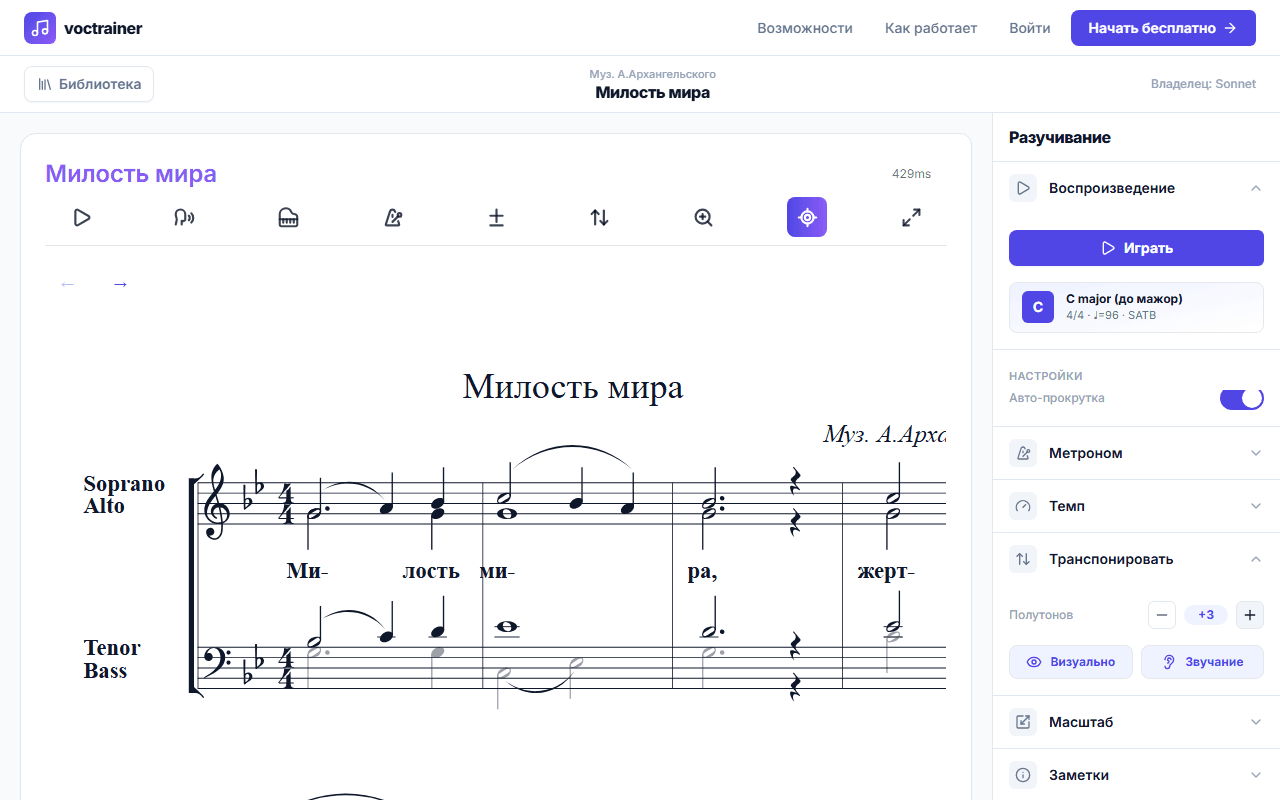
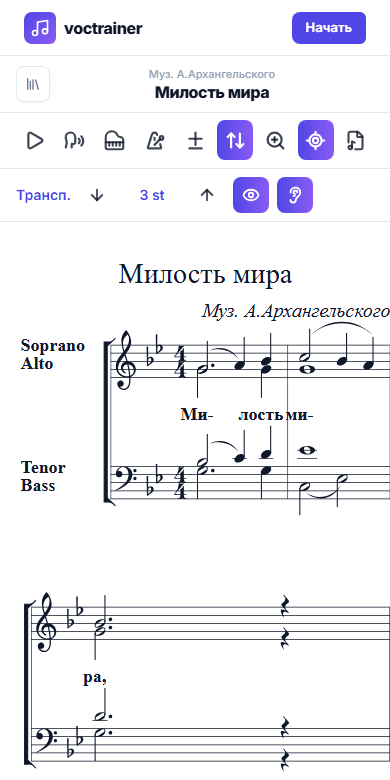
Партитуру можно сдвинуть на нужное число полутонов — в пределах от −12 до +12. Сдвигайте значение шагами кнопками «+»/«−», а затем выберите, что именно менять: только звучание, только нотацию или и то и другое одновременно. Например, можно оставить ноты как есть, но проиграть партию ниже — удобно подстроить произведение под удобную тесситуру.
Как пользоваться
- Откройте настройки и найдите регулятор транспонирования.
- Сдвиньте значение на нужное число полутонов кнопками «+»/«−» (от −12 до +12).
- При необходимости включите применение к нотации («Визуально») и/или к звучанию («Звучание»).