Возможности
Фрагменты и умное воспроизведение
Выделите в партитуре любой фрагмент и разучивайте его по кругу, ставьте маркер старта прямо на нужную ноту и включайте автоскролл, чтобы партитура сама шла за звучащим моментом. Никаких лишних движений — только та музыка, которую вы учите. Разучивайте с удовольствием.
Старт с позиции
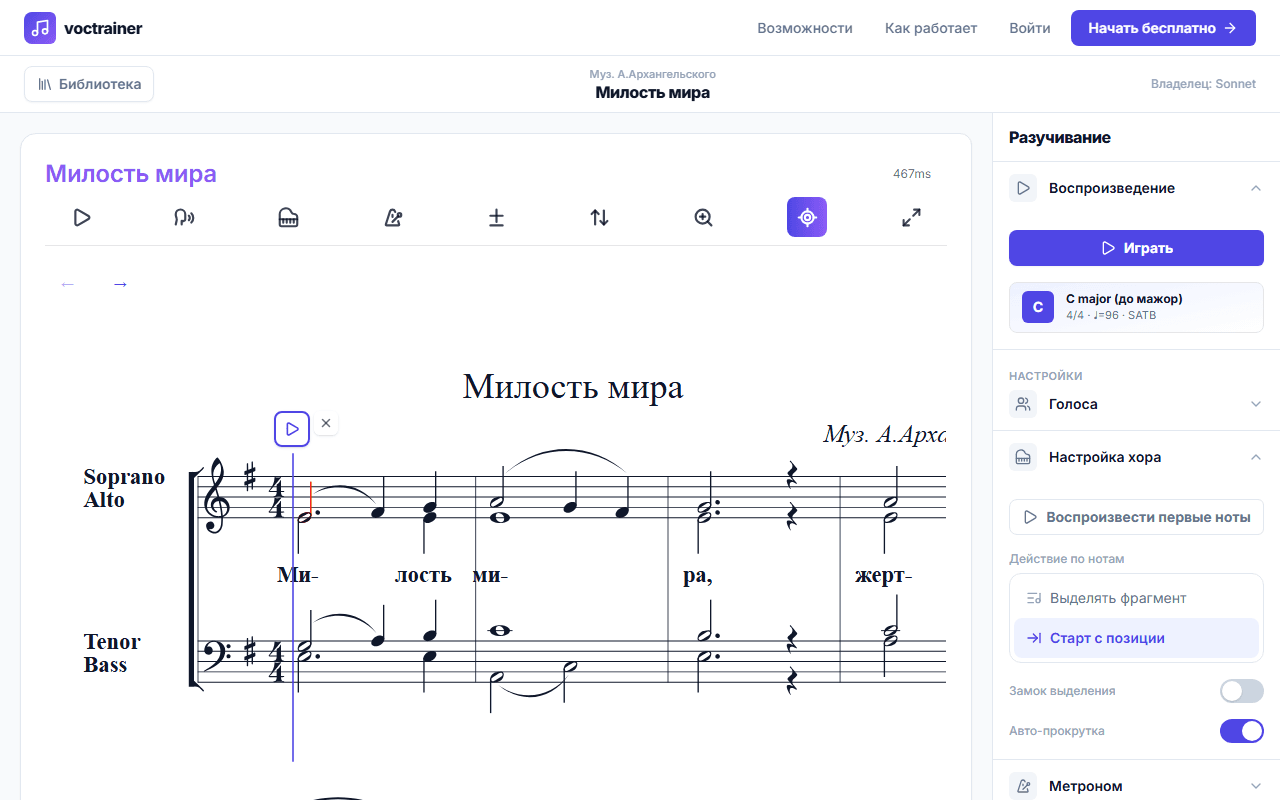
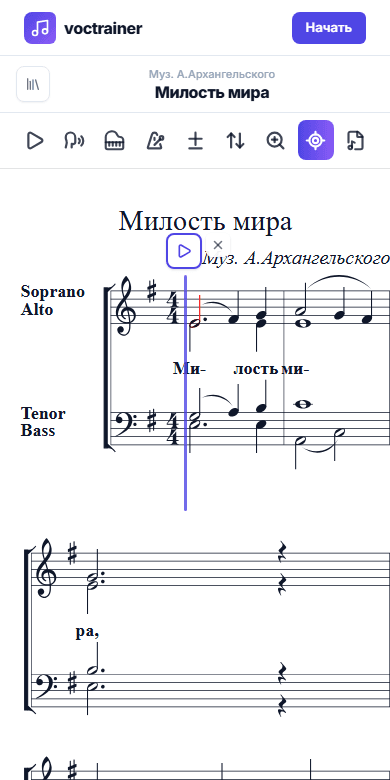
Иногда нужно услышать произведение не сначала, а с конкретного места. Кликните по любой ноте, и на ней появится маркер старта — вертикальная линия без выделения фрагмента. Нажмите Play, и воспроизведение начнётся ровно с этой позиции. Маркер можно в любой момент перенести на другую ноту или убрать крестиком рядом с ним.
Как пользоваться
- Кликните по нужной ноте — на ней появится маркер старта (вертикальная линия).
- Нажмите Play — воспроизведение начнётся с этой позиции.
- Клик по другой ноте переносит маркер на неё.
- Нажмите крестик у маркера, чтобы убрать его и сбросить точку старта.
Выделение фрагмента и блокировка
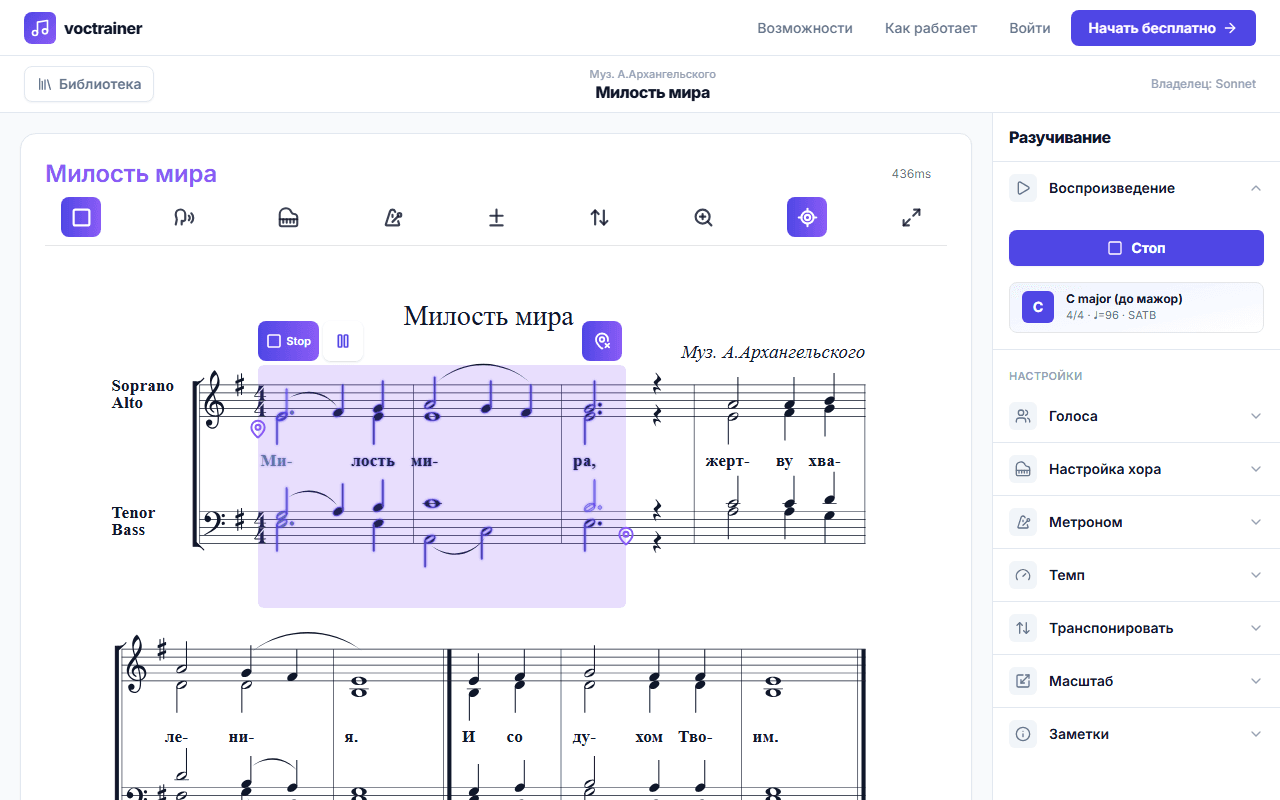
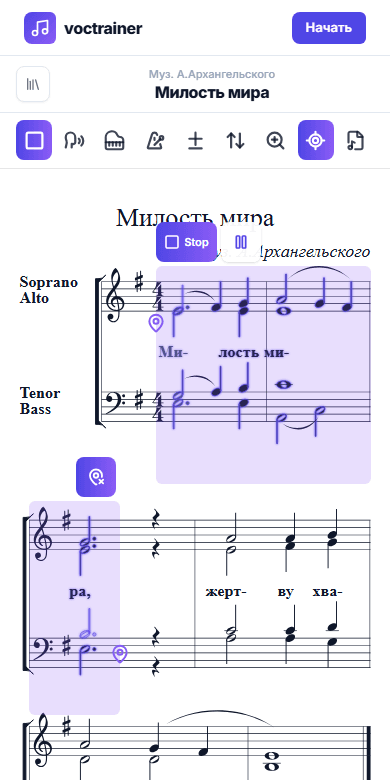
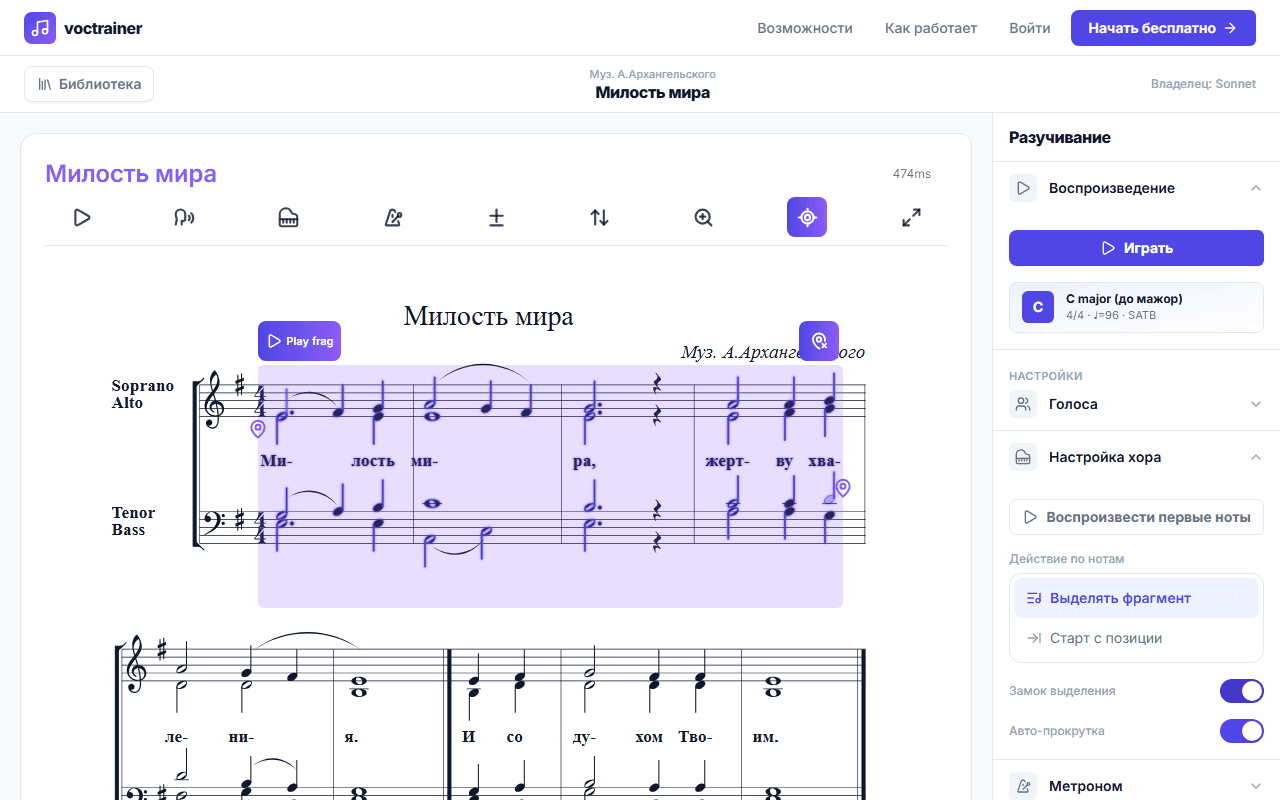
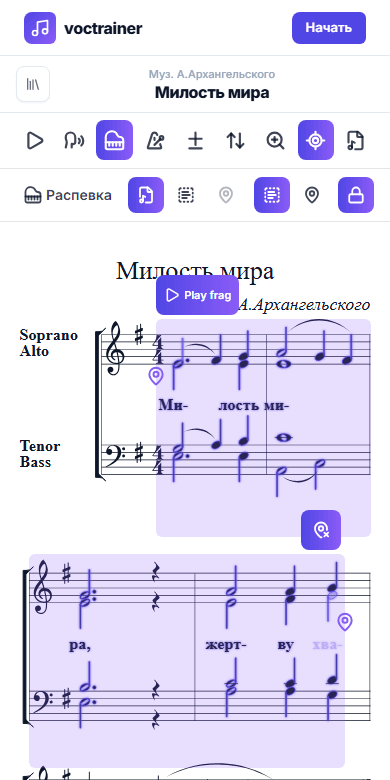
Для зацикливания и точной отработки нужен целый фрагмент. Двойной тап по ноте отмечает начало фрагмента, второй тап — его конец: партитура подсветит все ноты между границами. А чтобы случайный тап не сбросил выделение, включите «Замок выделения»: на компьютере — в секции «Настройка хора» панели разучивания, на телефоне — в панели «Хор».
Как пользоваться
- Двойной тап по первой ноте выделяет начало фрагмента.
- Двойной тап по последней ноте выделяет конец — фрагмент подсветится целиком.
- Включите «Замок выделения» (на компьютере — секция «Настройка хора», на телефоне — панель «Хор»), чтобы зафиксировать выделение и защитить его от случайных изменений.
Автоскролл вслед за воспроизведением
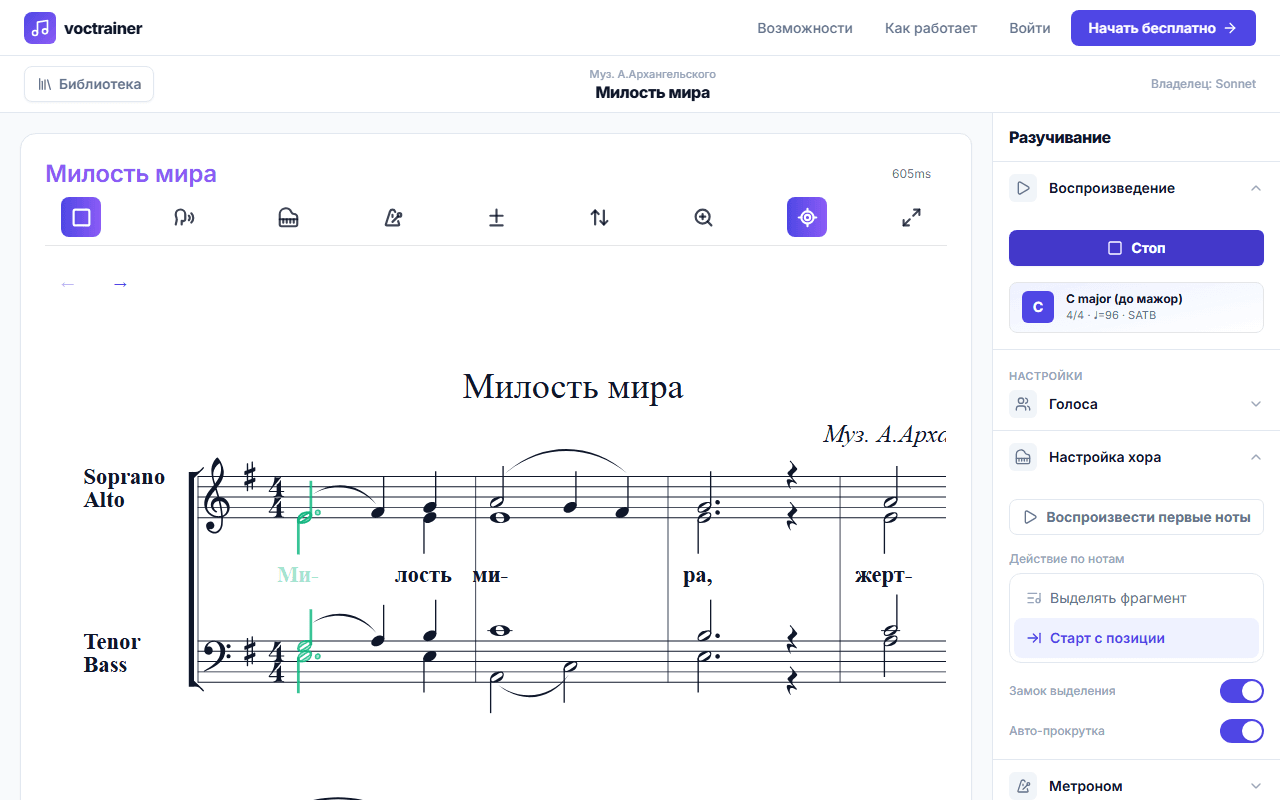
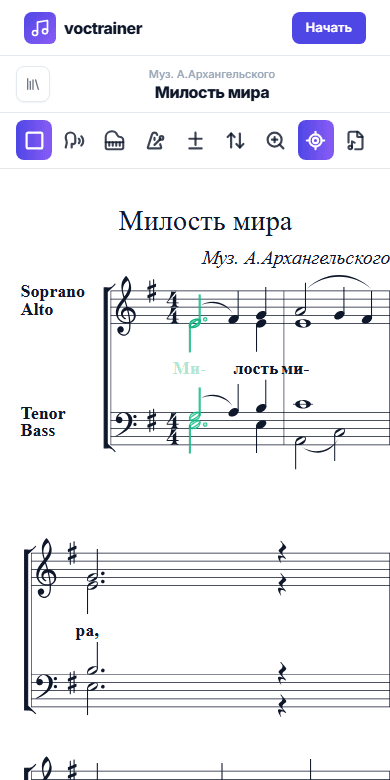
Во время воспроизведения партитура сама прокручивается к звучащей ноте — не нужно вручную листать за музыкой. Переключатель автоскролла всегда под рукой — и на десктопе, и на мобильном. А если вы прокрутите лист сами, автоследование на время приостановится и возобновится, когда вы продолжите слушать.
Как пользоваться
- Включите «Автопрокрутку»: на компьютере — в секции «Просмотр» панели разучивания, на телефоне — под значком-шестерёнкой «Настройки» в панели над нотами.
- Во время игры партитура сама прокручивается к звучащей ноте.
- Ручной скролл временно приостанавливает автоследование — оно возобновится при продолжении.
Зацикливание фрагмента
Сложное место проще выучить, если проигрывать его снова и снова. Выделите фрагмент и нажмите Play — дойдя до конца фрагмента, воспроизведение само начинается заново, с небольшой паузой между повторами. Отдельного переключателя нет: зацикливание работает автоматически, пока выделен фрагмент. Остановить его можно кнопкой Stop или изменив выделение.
Как пользоваться
- Выделите фрагмент (двойной тап по началу и концу).
- Нажмите Play — воспроизведение зациклится на фрагменте автоматически.
- Нажмите Stop или измените выделение, чтобы остановить цикл.